
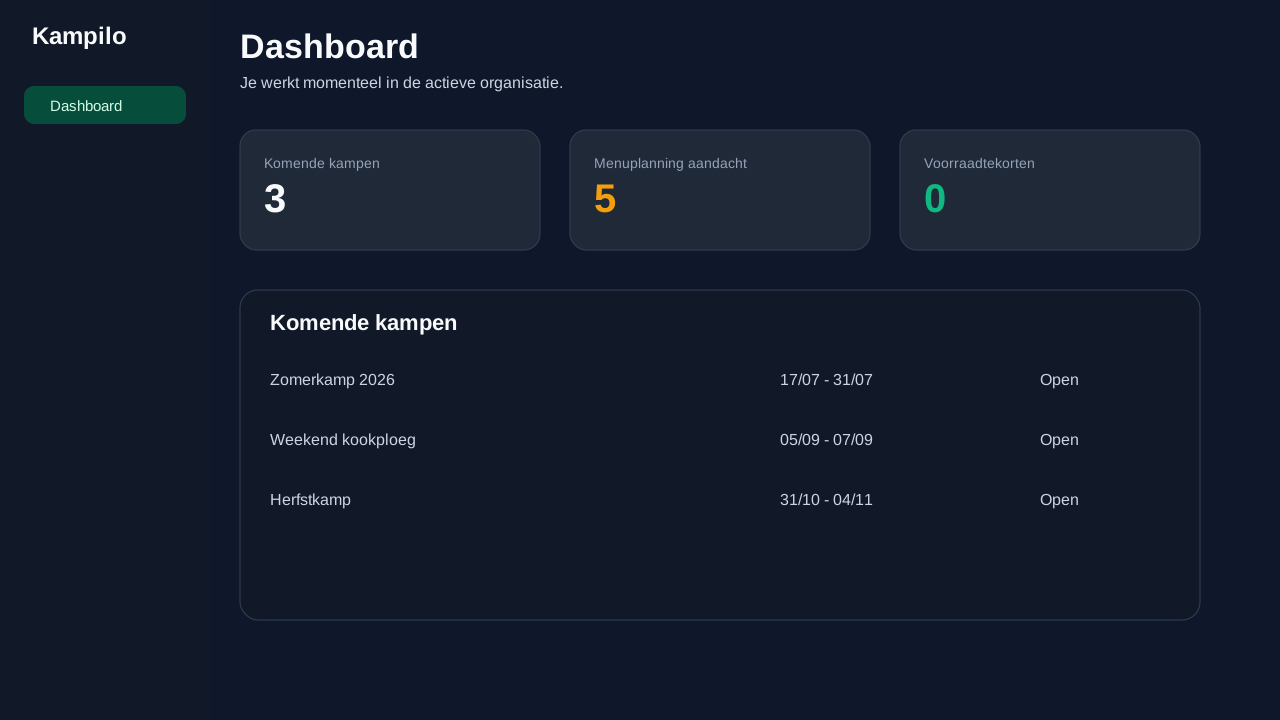
Handleiding voor eindgebruikers
Kampilo handleiding
Waar klik je op, waarom doe je dat en wat gebeurt er daarna? Deze gids gebruikt gewone taal en volgt de dagelijkse werking van een kamporganisatie.
Snel starten
Volg deze volgorde wanneer je een nieuwe organisatie of een nieuw kamp opzet.
- 1 Meld je aan en kies de juiste organisatie.
- 2 Open de Beheeromgeving wanneer je administratierechten hebt.
- 3 Vul bij Instellingen eerst organisatie, modules en basislijsten aan.
- 4 Maak de centrale personen, producten en materialen aan.
- 5 Maak recepten aan of importeer ze en controleer ingrediënten en benodigdheden.
- 6 Maak een kamp aan en vul de deelnemers en kampdagen in.
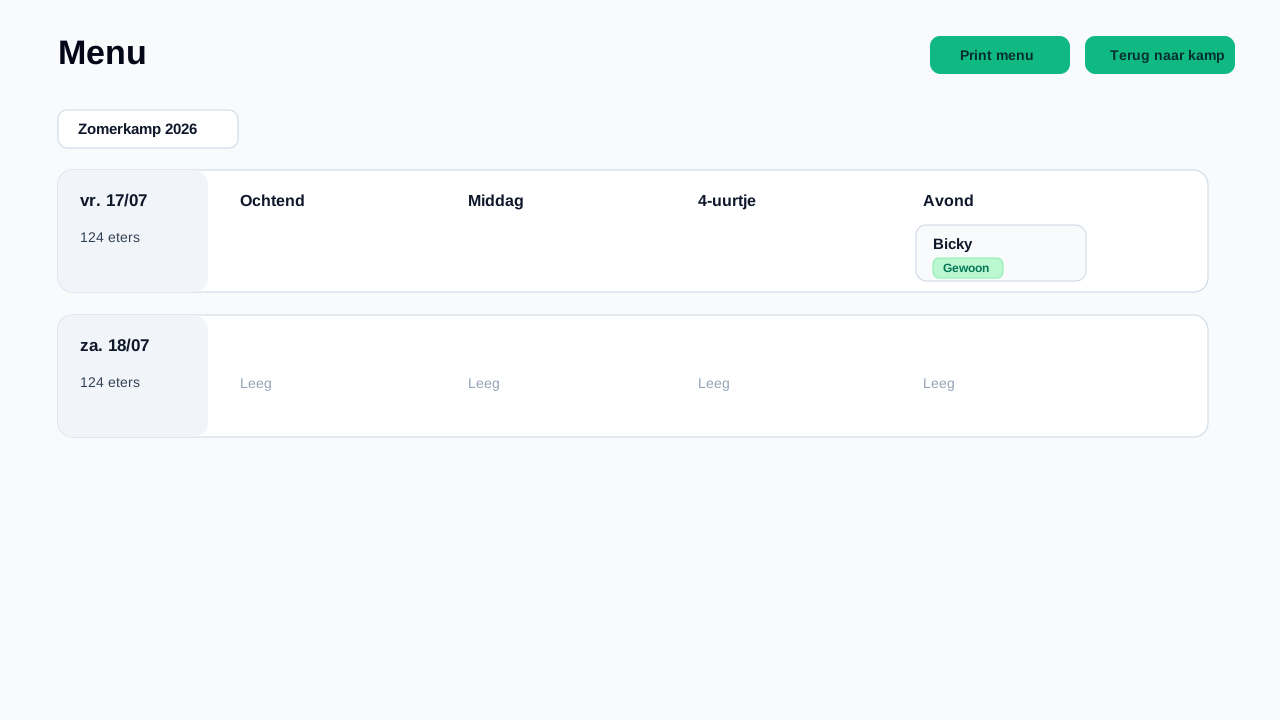
- 7 Plan het menu per dag, maaltijdmoment en variant.
- 8 Controleer ingrediënten-, materiaal- en winkellijst.
- 9 Registreer kosten, poef en betalingen wanneer Kampafrekening actief is.
- 10 Print de nodige lijsten en evalueer het kamp achteraf.
Omgevingen
| Omgeving | Voor wie? | Wat doe je er? |
|---|---|---|
| Gebruikersomgeving | Iedere aangemelde gebruiker | Open Kampmenu, Taken & talenten, Pay-QR en andere toegelaten apps. |
| Beheeromgeving | Gebruikers met beheerrechten | Beheer kampen, keuken, personen, materiaal, afrekening en instellingen. |
| Openbare pagina's | Iedereen met de link | Bekijk publieke informatie waarvoor geen account nodig is. |
Organisatie, modules en rechten
Actieve organisatie. Alle gegevens en rechten horen bij de organisatie die bovenaan staat. Wissel daar van organisatie; gewone formulieren tonen geen organisatiekeuze.
Modules. Een module moet eerst voor de organisatie aan staan. Daarna bepaalt de groep of een gebruiker de app en handelingen ziet.
Gebruikers. Dit zijn mensen die kunnen aanmelden. Ze krijgen rechten via één of meer groepen.
Groepen en rechten. Kies een groep en bepaal per app wat leden mogen bekijken, toevoegen, bewerken, verwijderen of configureren.
Personen
Personen is de centrale namenlijst voor deelnemers, leiding, kookploeg, voedingsnoden, afrekening, poef en taakverdeling.
- Een persoon hoeft geen account te hebben.
- Een gebruiker kan aan één persoon gekoppeld worden wanneer die moet aanmelden.
- Zoek altijd eerst in de centrale lijst om dubbele namen te vermijden.
- De personenimport maakt nooit automatisch een gekoppelde login aan.
Recepten en import
Een recept heeft versies. Ingrediënten, benodigdheden en instructies horen bij een versie.
Een wijziging maakt een nieuwe versie. Oude menu's blijven gekoppeld aan de versie die toen gebruikt werd.
In menuplanning zie je standaard alleen de nieuwste bruikbare versie. Bij een bestaand menu-item blijft een oudere gekozen versie bewerkbaar.
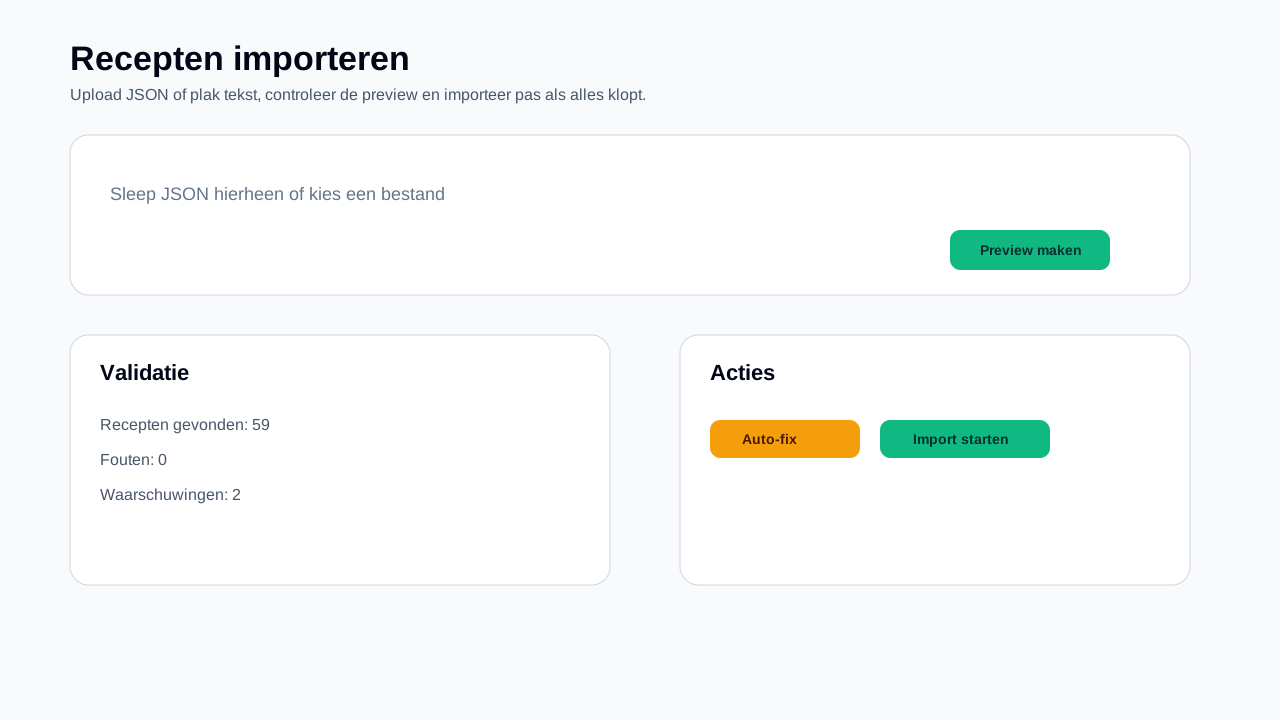
Bij import controleer je eerst de preview. Corrigeer onbekende hoeveelheden of eenheden en importeer pas wanneer de fouten opgelost zijn.
Kampen en keuken
- Bij Kampen beheer je periode, locatie, status, kampdagen en deelnemers.
- Bij Keuken beheer je dieet & intoleranties, menuaantallen, menuplanning en berekende lijsten.
- De standaardvariant bevat eerst alle eters. Varianten worden daarvan afgetrokken zodat het dagtotaal gelijk blijft.
- Een menu-item verwijderen haalt alleen dat recept uit dat dagmoment; het recept zelf blijft bestaan.
- Porties vallen leeg standaard terug op het aantal eters.
Berekende lijsten
Ingrediëntenlijst
Schaalt producten volgens porties en groepeert gelijke product-eenheidcombinaties.
Materiaallijst
Vergelijkt benodigd materiaal met de beschikbare materiaalvoorraad.
Winkellijst
Toont nodig, voorraad, tekort, voorstel, willen kopen en gekocht.
Gebruik Gekocht + voorraad om aankopen aan de voorraad toe te voegen. Herbereken na wijzigingen in menu, recept of voorraad.
Voorraad en materiaal
Voedingsvoorraad bewaart product, hoeveelheid, eenheid, locatie en eventueel vervaldatum. Pas de actuele hoeveelheid aan wanneer iets gebruikt of weggenomen wordt. Materiaal bewaart op dezelfde praktische manier categorie, locatie, status en beschikbaar aantal.
Kampafrekening
De vereniging is altijd de centrale pot. Personen vereffenen in Kampilo nooit rechtstreeks met elkaar.
- Rekeningen en kassen zijn bank- of cashmiddelen van de vereniging.
- Een kostenbon start volledig als groepskost. Voeg persoonlijke uitzonderingen toe; het restant blijft groepskas.
- Een persoonlijke voorschot voor een verenigingskost geeft die persoon een tegoed van de vereniging.
- Poef is altijd een schuld van de persoon aan de vereniging.
- Betalingen verminderen het openstaande saldo. Statussen volgen automatisch uit de geregistreerde gegevens.
- Een kostenbon kan meerdere afbeeldingen of PDF's hebben. Verwijderde bijlagen gaan eerst naar de prullenbak.
Pay-QR
- Vraag toegang aan met je bestaande Kampilo-account; maak geen dubbel account.
- Een beheerder keurt Pay-QR-toegang per organisatie goed.
- Kies een actieve niet-cash verenigingsrekening met geldig IBAN.
- Vul bedrag, vaste kasmededeling en vrije mededeling in.
- Laat de betaler de QR-code scannen en alle betaalgegevens controleren.
Een QR-code is geen betaalbewijs. Controleer de rekening en registreer de betaling daarna waar nodig.
Taken en talenten
Van zelfinzicht en haalbaarheid naar een gedragen taakverdeling.
- Een deelnemer vult een persoonlijk talentprofiel, vaardigheden, voorkeuren en beschikbare tijd in.
- Een beheerder beschrijft per taak de talent- en vaardigheidsvereisten.
- Kampilo vergelijkt die informatie en maakt verklaarbare voorstellen; de groep beslist altijd zelf.
- Deelnemers kunnen een voorstel aanvaarden, eerst bespreken of weigeren.
- Pas na de reacties bevestigt een beheerder de definitieve verdeling.
Prints en exports
Printpagina's openen als rustige browserweergave. Kies daarna Afdrukken in je browser en selecteer eventueel Opslaan als PDF. CSV-exports openen in Excel of een andere spreadsheetapp. Je ziet alleen gegevens van de actieve organisatie en alleen wanneer je het exportrecht hebt.
Knoppenwoordenboek
| Knop | Betekenis |
|---|---|
| Aanmaken | Maak een nieuw record. |
| Bewerken | Wijzig het gekozen record. |
| Verwijderen | Verplaats naar de prullenbak of verwijder volgens de getoonde waarschuwing. |
| Herberekenen | Bouw de berekende lijst opnieuw op vanuit de actuele brongegevens. |
| Beheren | Open de volledige beheerpagina van dat onderdeel. |
| Bekijken | Open details zonder ze te wijzigen. |
| Open de browservriendelijke printweergave. | |
| Exporteren | Download gegevens, meestal als CSV. |
| Acties | Open aanvullende handelingen voor de gekozen rij. |
Veelgestelde vragen
Waarom zie ik een onderdeel niet?
De module staat uit voor de organisatie of jouw groep heeft geen toegang.
Waarom zie ik andere gegevens na een wissel?
Alle gegevens worden automatisch gefilterd op de actieve organisatie.
Waarom kan ik iemand niet kiezen?
Controleer of die naam als actieve persoon bestaat en, waar nodig, aan een gebruiker gekoppeld is.
Waarom klopt een berekende lijst niet meer?
Herbereken nadat menu, recept, deelnemers of voorraad gewijzigd zijn.
Waarom kan ik geen QR maken?
Er moet een actieve niet-cash verenigingsrekening met geldig IBAN bestaan en Pay-QR moet goedgekeurd zijn.